
Campanhas
Envie um modelo aprovado para muitos clientes de uma vez, escolha o público, agende, acompanhe quem leu, clicou e respondeu e evite bloqueios.
Uma campanha envia um modelo aprovado para muitos contatos de uma vez: uma promoção, um aviso de reposição, um convite para um lançamento. As respostas caem na caixa de entrada como qualquer conversa, e a IA atende quem responder.
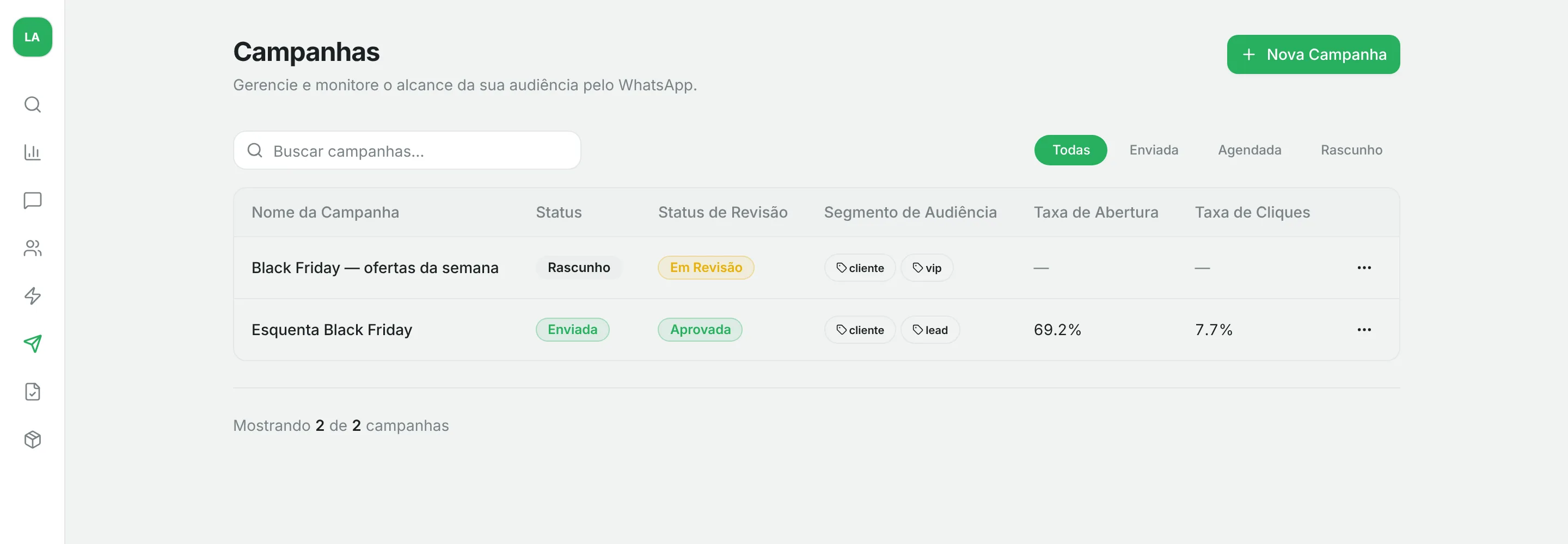
As campanhas ficam em Campanhas, no menu lateral. Elas fazem parte dos planos Professional e Enterprise.
Antes de começar
- Você precisa de um modelo aprovado pela Meta. Para promoções, ele é da categoria Marketing.
- Os contatos que vão receber precisam de tags (por exemplo
clientes-iphone,comprou-2026), a não ser que você mande para todos. Veja Contatos. - No período de teste, campanhas de marketing não podem ser enviadas. Você pode agendar uma para depois do fim do teste.
Criar uma campanha
Clique em Nova Campanha. O assistente tem quatro etapas.
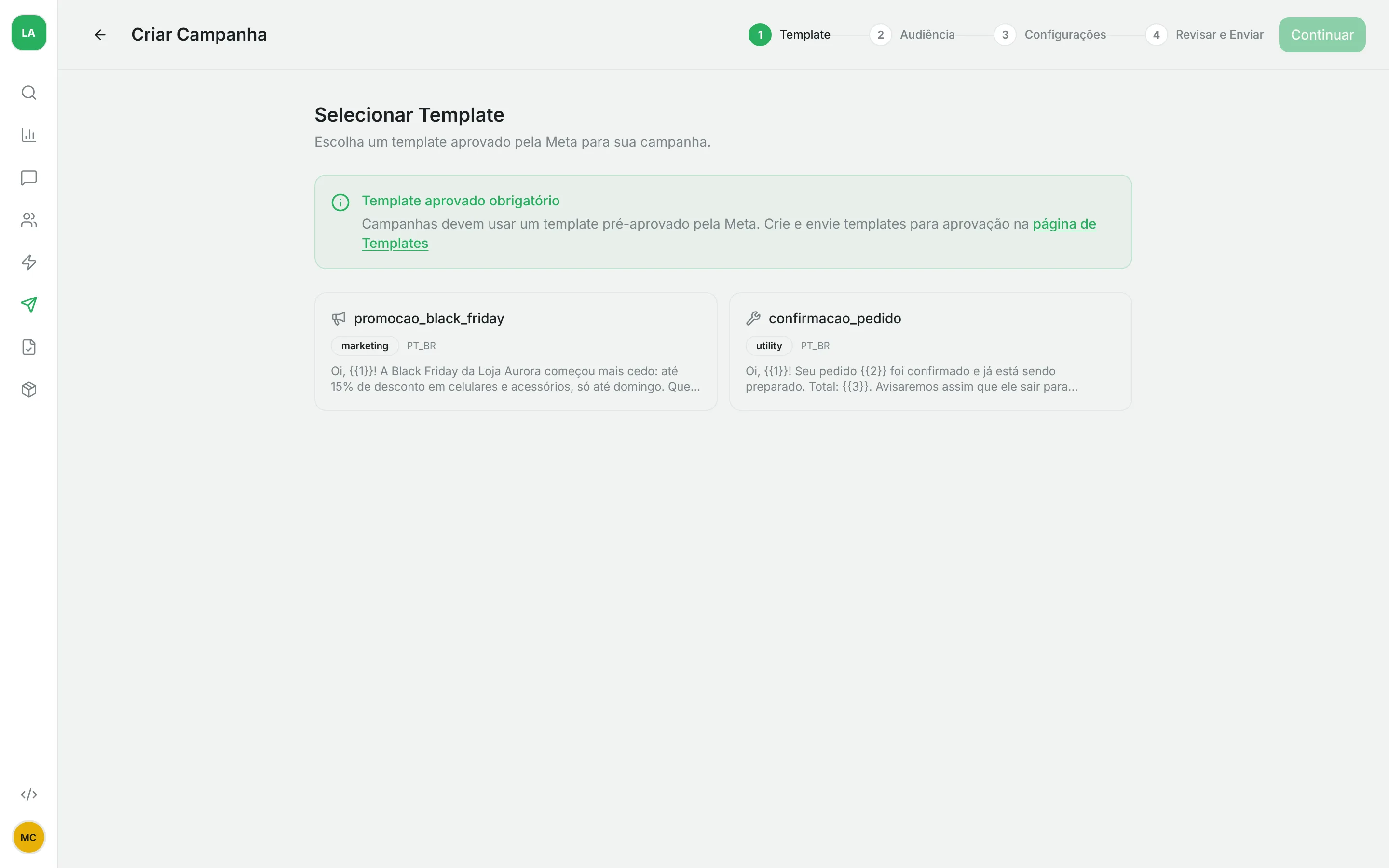
Template
Escolha um dos seus modelos aprovados e preencha todas as variáveis. O valor de cada variável é o mesmo para todo mundo, com uma exceção: {name} vira o nome completo do contato e {first_name}, o primeiro nome.
Por exemplo, num modelo Oi {{1}}! O {{2}} voltou ao estoque na Loja Aurora., preencha {{1}} com {first_name} e {{2}} com Galaxy S24 Ultra. A Ana Souza recebe "Oi Ana! O Galaxy S24 Ultra voltou ao estoque na Loja Aurora."
Se o contato não tem nome salvo, {name} e {first_name} ficam vazios. Escreva a frase de um jeito que funcione mesmo assim.
Audiência
Escolha quem recebe:
- Contatos com tags: só os contatos que têm pelo menos uma das tags escolhidas.
- Todos os contatos: todo mundo.
Nos dois casos, Excluir contatos com tags tira da lista quem tem certas tags, por exemplo nao-enviar ou reclamacao-aberta. Quem tem uma tag excluída nunca recebe, mesmo em Todos os contatos.
Você sempre precisa escolher: sem tag e sem Todos os contatos, a campanha não segue, para nunca ir para todo mundo por engano. Destinatários estimados mostra quantos contatos entram.
Configurações
- Nome da Campanha, para você encontrar depois (o cliente não vê).
- Rastrear cliques em links: troca os links por links curtos para você ver quem clicou. Só os links que estão nas variáveis são rastreados. Se quiser medir cliques, coloque o link numa variável do modelo, e não no texto fixo.
- Enviar Agora ou Agendar para Depois, com Data e Hora. O horário vale no fuso da sua organização, indicado embaixo dos campos, não no fuso do seu computador. Um horário que já passou não é aceito.
Revisar e Enviar
Confira o modelo, o número de destinatários, quantos contatos ficam de fora por ter recusado marketing, o Custo estimado da Meta e quando a campanha sai. Clique em Enviar Campanha (ou Agendar Campanha).
Como uma mensagem enviada não pode ser desfeita, o Vamo pede confirmação: digite ENVIAR e confirme. A janela mostra para quantos contatos vai e o custo estimado.
Se ainda não estiver pronto, clique em Salvar Rascunho: nada é enviado, e o rascunho nunca é agendado sozinho. Para enviar depois, abra a campanha e clique em Enviar Campanha.
O custo
Só mensagens de marketing têm estimativa. O Vamo calcula pelo preço de marketing da Meta no país de cada contato, em dólar convertido para reais pela cotação do dia, já com a taxa de serviço do Vamo.
Como referência, em outubro de 2026 a Meta cobrava US$ 0,0625 por mensagem de marketing para números do Brasil. Uma campanha para 1.000 clientes no Brasil fica em torno de US$ 62,50 em taxas da Meta.
É uma estimativa: o valor cobrado é o que a Meta registrar, e os contatos podem mudar entre a revisão e o envio. Quem paga e onde acompanhar: Regras do WhatsApp.
Durante o envio
As mensagens saem em ritmo constante, não todas no mesmo segundo, então uma campanha grande leva alguns minutos. A página da campanha mostra o andamento, por exemplo "410 de 1.240", e atualiza sozinha.
| Ação | O que acontece |
|---|---|
| Pausar | O envio para. Até 20 mensagens que já estavam saindo ainda podem ser enviadas: a página mostra "Pausando…" até a contagem parar |
| Retomar | Continua com quem ainda não recebeu. Ninguém recebe duas vezes |
| Cancelar Campanha | Para o envio e devolve a campanha a rascunho. Quem já recebeu fica com a mensagem |
| Duplicar | Cria uma cópia em rascunho, com o mesmo modelo e público |
Enquanto a campanha está enviando ou pausada, ela não pode ser editada nem excluída. Uma campanha agendada pode ser cancelada até a hora de sair: ela volta a ser rascunho.
Se você enviar de novo uma campanha que foi cancelada no meio, ela vai para o público como ele estiver naquele momento, e quem já tinha recebido não recebe de novo.
O que acontece com cada contato
| Situação | O que aconteceu | O que fazer |
|---|---|---|
| Ignorado | O contato pediu para não receber promoções. Nada foi enviado e não conta como falha | Nada. É o cliente exercendo um direito |
| Falhou | O WhatsApp não entregou. O motivo aparece na linha (por exemplo, número que não usa WhatsApp) | Confira o número do contato |
| Aguardando nova tentativa | O WhatsApp limitou mensagens para aquele número naquele momento. O Vamo tenta de novo depois de 1, 4 e 16 minutos, enquanto envia para os outros | Nada. Se não der certo, o contato fica como Falhou |
Um contato que falhou não para a campanha. Ela segue para os próximos.
Quando a campanha inteira falha
Alguns problemas param tudo, porque todas as próximas mensagens falhariam também. A campanha fica como Falhou e a página diz o motivo:
- o modelo foi excluído, ou não está mais aprovado (pausado ou desativado pela Meta);
- uma variável do modelo ficou sem valor;
- as mensagens de marketing estão pausadas por fatura do Vamo atrasada, ou a campanha é de marketing durante o teste;
- nenhuma audiência foi escolhida;
- o WhatsApp interrompeu o envio, por exemplo por um problema de cobrança na conta.
Quem recebeu antes da parada fica com a mensagem. Os outros não recebem, e uma campanha que falhou não pode ser retomada. Resolva o motivo e crie uma campanha nova para quem faltou (por exemplo, com uma tag só para eles).
Resultados
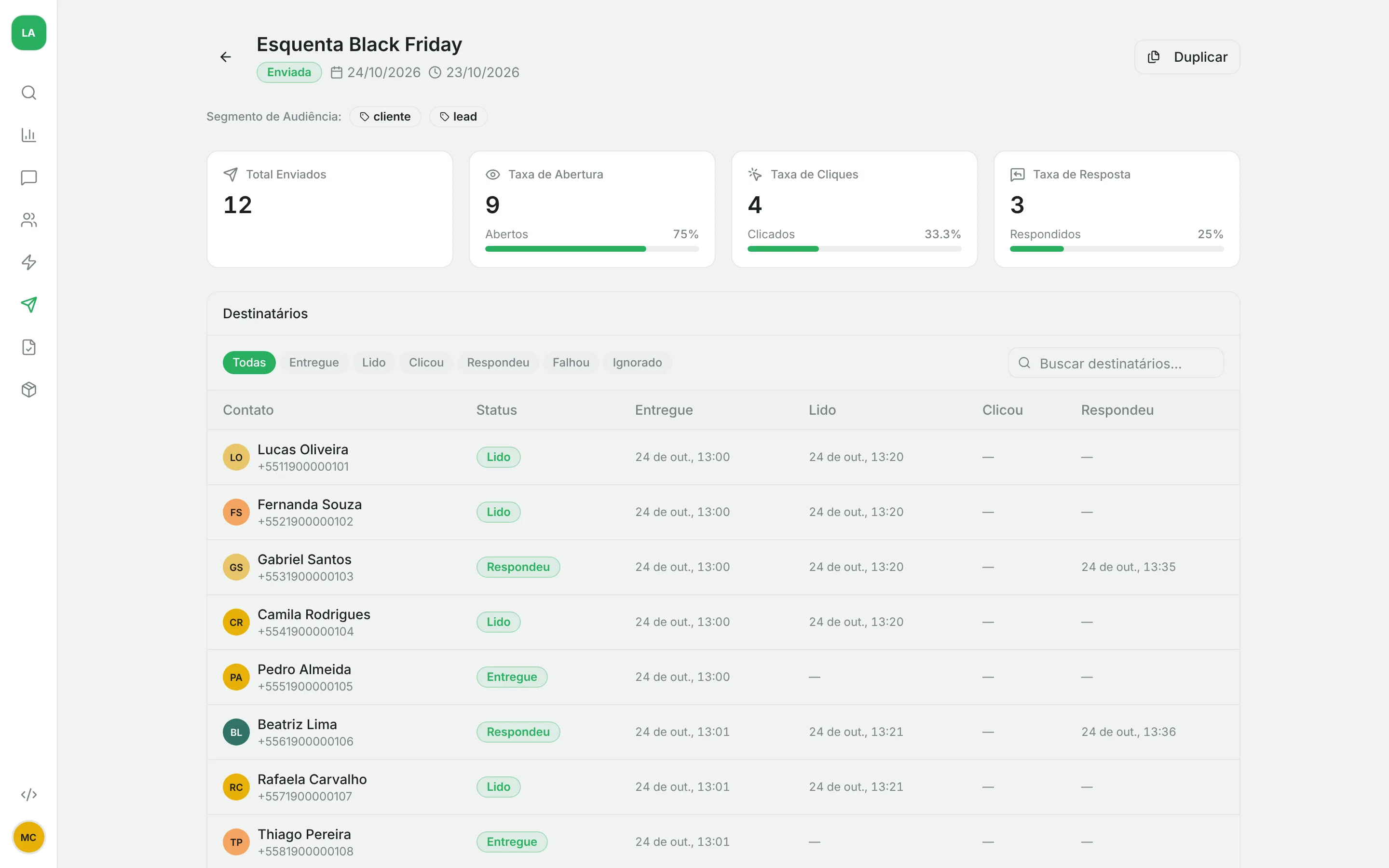
No topo do relatório:
| Número | O que conta |
|---|---|
| Total Enviados | Mensagens que o WhatsApp aceitou. Embaixo aparece quantos foram ignorados por ter recusado marketing |
| Taxa de Abertura | Dos enviados, quantos o cliente abriu (Lido) |
| Taxa de Cliques | Dos enviados, quantos clicaram num link rastreado |
| Taxa de Resposta | Dos enviados, quantos responderam em até 3 dias depois de receber |
Os passos se somam: quem respondeu também conta como lido. Embaixo, a lista de destinatários tem filtros para Todos, Entregue, Lido, Clicou, Respondeu, Falhou e Ignorado, e Performance de Links mostra os cliques de cada link rastreado.
Uma campanha termina como Enviada mesmo que alguns contatos tenham falhado. Ela só fica Falhou quando não conseguiu enviar para ninguém ou quando foi interrompida.
Quando o cliente responde
Cada mensagem da campanha aparece na conversa do contato, na caixa de entrada, do jeito que ele recebeu, com a etiqueta Campanha · nome da campanha, que abre o relatório. Enviar a campanha não reabre a conversa nem muda o status dela. Se o contato não tinha conversa, o Vamo cria uma, fechada, só para guardar a mensagem no histórico.
Quando o cliente responde, a conversa reabre e segue como qualquer outra:
Loja Aurora (campanha): Oi Ana! O Galaxy S24 Ultra voltou ao estoque na Loja Aurora.
Ana: Tem na cor preta? Quanto fica no Pix?
IA: Tem sim, Ana! O Galaxy S24 Ultra 256 GB preto sai por R$ 6.499 no Pix. Quer que eu separe um para você?
A IA atende com a mensagem da campanha no histórico, então ela sabe do que o cliente está falando. Se a resposta for "SAIR" ou "PARAR", o Vamo cuida do descadastro (veja Regras do WhatsApp).
Botões de resposta rápida
Se o modelo tem botões de resposta rápida (como "Quero saber mais"), um toque conta como resposta à campanha. Você pode criar um gatilho de automação com o evento Resposta a campanha para responder a esse toque de um jeito específico, por exemplo mandando o catálogo ou passando para um vendedor. O gatilho vale para toques em botões de qualquer campanha.
Boas práticas para não ser bloqueado
Cada cliente que bloqueia ou denuncia a sua loja derruba a qualidade do seu número na Meta. Com qualidade baixa, a Meta pausa modelos e limita quantas pessoas você alcança.
- Mande para quem conhece a loja. Clientes que compraram ou conversaram com você. Nunca listas compradas.
- Segmente com tags. "Quem comprou iPhone" para lançamento de iPhone; "quem pediu capinha" para promoção de acessório. Use Todos os contatos com cuidado.
- Exclua quem não deve receber, por exemplo uma tag
reclamacao-aberta. - Identifique a loja logo na primeira linha e diga por que está escrevendo.
- Espace as campanhas. Uma ou duas por semana é o bastante para a maioria das lojas.
- Escolha o horário: agende para o horário comercial, quando a sua equipe pode atender quem responder.
- Acompanhe a taxa de resposta e os Ignorados. Se muita gente pede para sair depois de uma campanha, o assunto ou a frequência não estão funcionando.