
Catálogo do WhatsApp
Publique seus produtos no catálogo da Meta para o cliente ver foto, preço e detalhes sem sair da conversa, e acompanhe a revisão de cada item.
O catálogo do WhatsApp é a vitrine da Meta dentro do aplicativo: o cliente toca na mensagem e vê os produtos com foto, preço e descrição, sem abrir site nenhum. O Vamo mantém esse catálogo em dia com o seu Estoque, e a IA usa ele quando quer mostrar produtos.
Ligar o catálogo é opcional. Sem ele, a IA continua mostrando os produtos, só que em cartões com foto e botão, um por mensagem.
O que o cliente recebe
Quando a IA mostra produtos, ela escolhe o formato conforme a situação de cada um na Meta:
| Situação do produto | Como chega ao cliente |
|---|---|
| Aprovado no catálogo | Dentro da mensagem de catálogo do WhatsApp, junto com os outros aprovados. Quando o cliente pede "o catálogo", vão até 30 produtos agrupados por categoria |
| Ainda em análise, recusado, ou catálogo desligado | Num cartão com a foto, o nome, o preço e um botão: abre a página do produto, se ele tem link, ou é um botão de resposta para o cliente dizer que quer |
| Mais de 3 produtos fora do catálogo de uma vez | Numa lista de até 10 opções para o cliente escolher |
Ou seja: nenhum cliente fica sem ver o produto enquanto a Meta revisa. O formato Produtos precisa estar marcado em Configurações → Agente IA → Respostas, em Mensagens interativas. Ele vem marcado.
Antes de ligar
Você precisa de:
- o WhatsApp conectado ao Vamo (veja Conectar o WhatsApp);
- um catálogo no Gerenciador de Comércio da Meta, ligado à sua conta do WhatsApp Business;
- um token de acesso da Meta com a permissão
catalog_managementpara esse catálogo.
Só Proprietário e Administrador mexem nessa configuração.
Ligar o catálogo
No Gerenciador de Comércio da Meta, copie o ID do catálogo (só números, cerca de 16 dígitos) e gere um token com a permissão catalog_management.
No Vamo, vá em Configurações → Integrações, grupo WhatsApp e Meta, cartão Catálogo do WhatsApp.
Cole o ID do catálogo e o Token de acesso da Meta e clique em Salvar. O Vamo confere com a Meta na hora. Se a Meta recusar, a mensagem diz o que conferir: o ID, o token ou a permissão catalog_management.
Ligue Enviar produtos ao catálogo da Meta. O primeiro envio começa na hora.
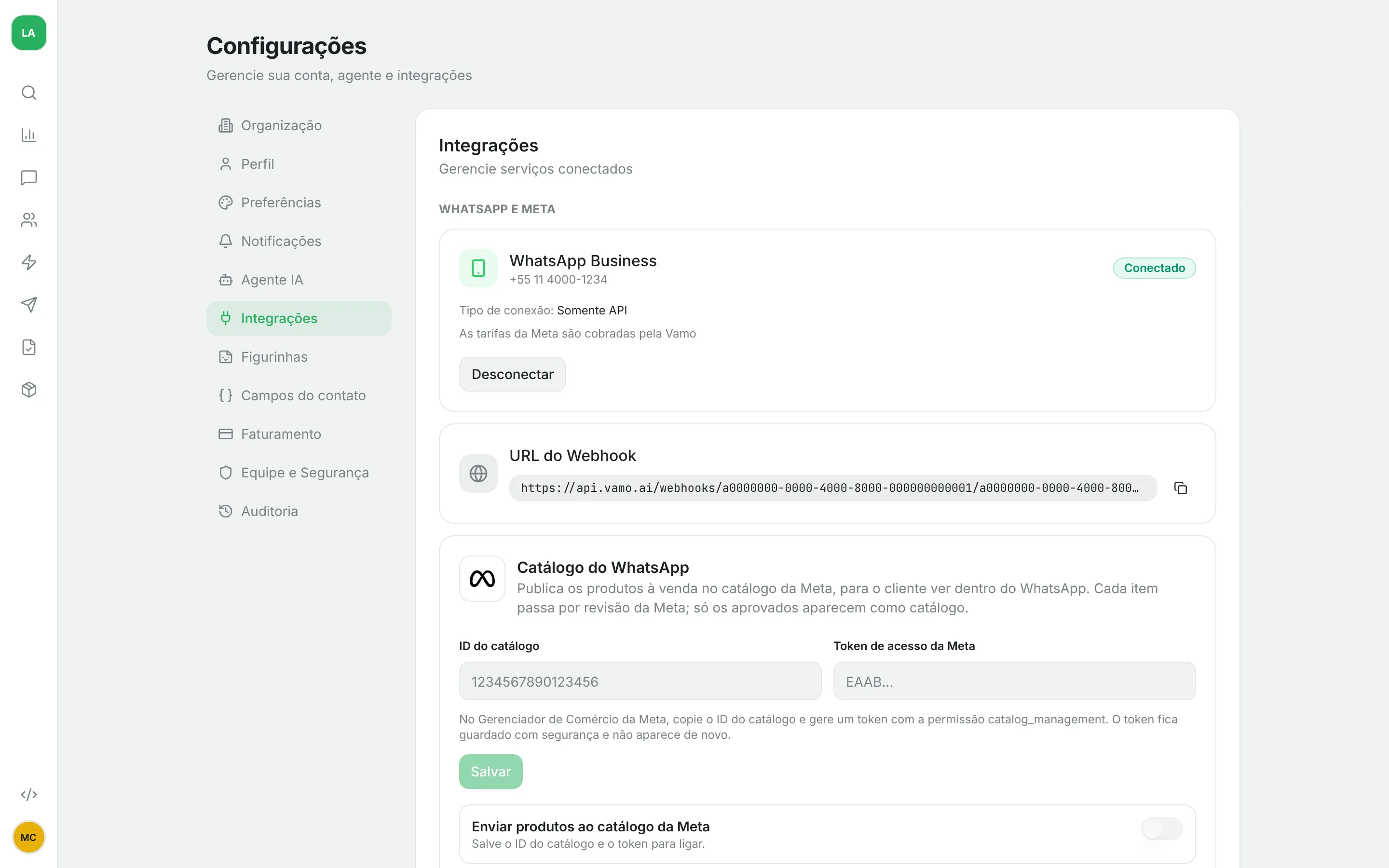
O token fica guardado com segurança e não aparece de novo. Para trocar, cole outro.
Se você trocar o ID por outro catálogo, o que já foi publicado no catálogo antigo continua lá: apague pelo Gerenciador de Comércio, se quiser.
O que vai para o catálogo
Vai um item por produto, ou um item por variante quando o produto tem variantes. Para ir, o produto precisa estar:
| Regra | Se não cumprir, aparece como |
|---|---|
| Ativo | Produto inativo |
| Com IA pode oferecer este produto ligado | IA não oferece |
| Com preço (nem zerado, nem Preço sob consulta) | Sem preço |
| Com estoque (a variante, quando há variantes) | Sem estoque |
| Com foto (a da variante, ou a do produto) | Sem imagem |
| Com link da página, ou com o WhatsApp da loja conectado | Sem link |
O item leva o nome (mais o nome da variante, até 150 caracteres), a descrição (ou o nome, se não houver), a foto, o preço, o link da página do produto e o nome da loja como marca. Quando o produto não tem link, o link do item abre uma conversa no WhatsApp da loja.
Um produto que deixa de cumprir uma regra sai do catálogo: esgotou, foi arquivado, virou rascunho, você desligou a IA para ele. Quando volta a cumprir, entra de novo. Se você desligar Enviar produtos ao catálogo da Meta, todos os itens saem.
Quando atualiza
Você não precisa fazer nada. O catálogo acompanha o Estoque:
- Mudou o preço, o estoque, a foto ou o nome (à mão, por planilha ou pela loja conectada), ou um pedido baixou o estoque: o Vamo envia a mudança à Meta em cerca de um minuto.
- A cada hora, o Vamo confere tudo de novo e busca a situação de cada item na Meta.
- Sincronizar agora, no cartão, envia na hora.
Só vai à Meta o item que mudou. Mas todo item reenviado passa pela revisão de novo e fica Em análise até a Meta aprovar. Enquanto isso, o cliente recebe aquele produto em cartão.
A revisão da Meta
A Meta revisa cada item antes de mostrar no WhatsApp. Cada produto fica numa destas situações:
| Situação | O que significa |
|---|---|
| Aprovado | A Meta liberou. Aparece no catálogo do WhatsApp |
| Em análise | A Meta ainda está revisando |
| Recusado | A Meta não aceitou. O produto mostra os motivos que a Meta informou, como uma foto que não abre |
| Fora do catálogo | O Vamo não enviou: falta uma das regras acima |
Para corrigir um recusado, ajuste o que a Meta apontou (no Vamo, ou na loja conectada). A mudança faz o item ser enviado de novo.
Onde acompanhar
- Cartão Catálogo do WhatsApp (Configurações → Integrações): quantos itens estão Aprovados, Em análise e Recusados, a hora da última sincronização e quantos produtos ficaram de fora, por motivo. Se a última sincronização falhou, a mensagem da Meta aparece aqui. Ver recusados abre o Estoque já filtrado.
- Estoque: com o catálogo ligado, a coluna Catálogo Meta mostra a situação de cada produto. Use os filtros Recusados na Meta e Em análise.
- Painel do produto: a seção Catálogo do WhatsApp explica a situação e, nos recusados, lista os Motivos da recusa.
A situação na Meta atualiza de hora em hora
Um item que a Meta acabou de aprovar pode aparecer Em análise no Vamo por até uma hora. Nesse meio-tempo a IA manda o produto em cartão, que o cliente vê do mesmo jeito.
Se você desconectar a loja
Ao desconectar a Shopify ou o WooCommerce, os itens que vieram dela saem do catálogo do WhatsApp antes de os produtos serem apagados do Vamo.